
こんにちは。
迅技術経営の大久保です。
本日はAIを用いた動画編集の自動化をご紹介します。
弊社では月1本を目標に、求職者向けの採用動画や従業員紹介動画を撮影・作成しています。 動画は1本あたり10分から20分と長く、章の区切り、テロップ、効果音、BGMを毎回手作業で入れていました。そのため編集に時間がかかり、なかなか月1本のペースで作成できていませんでした。
そこで、AIツールの「Claude Code」を使って編集作業の自動化に取り組みました。Claude Codeは、Anthropic社のAI「Claude」に、パソコン上のファイルの読み書きやプログラムの作成を任せられるツールです。
自動化した内容は次の通りです。
| 工程 | 以前 | 今 |
|---|---|---|
| 字幕・言い淀み除去・カット | 人 | Vrew(半自動、細かい校正は人) |
| どこで章を区切るか | 人 | AIが案を出し、人が決める |
| テロップ・話者名・ロゴ | 人がCapCutで | 自動 |
| まとめのホワイトボード | 人 | AIが文案を作り、自動で配置 |
| 効果音・BGM | 人 | 自動で配置し、曲の変わり目を章に合わせる |
| 音量調整 | 人が耳で | 測定して自動 |
| 書き出し | 人 | 自動 |
| YouTubeの概要欄・チャプター | 人 | AIが案を作る |
本ブログではこのうち、章の区切りから概要欄の作成までを自動化した内容をご紹介します。
■ 自動化の鍵は「編集データは文字で書かれている」こと
動画編集ソフトで作業した内容は、実は文字で書かれたファイルとして保存されています。CapCutなら「.json」、Shotcutなら「.mlt」という形式で、メモ帳やコードエディターで開くと中身を読むことができます。
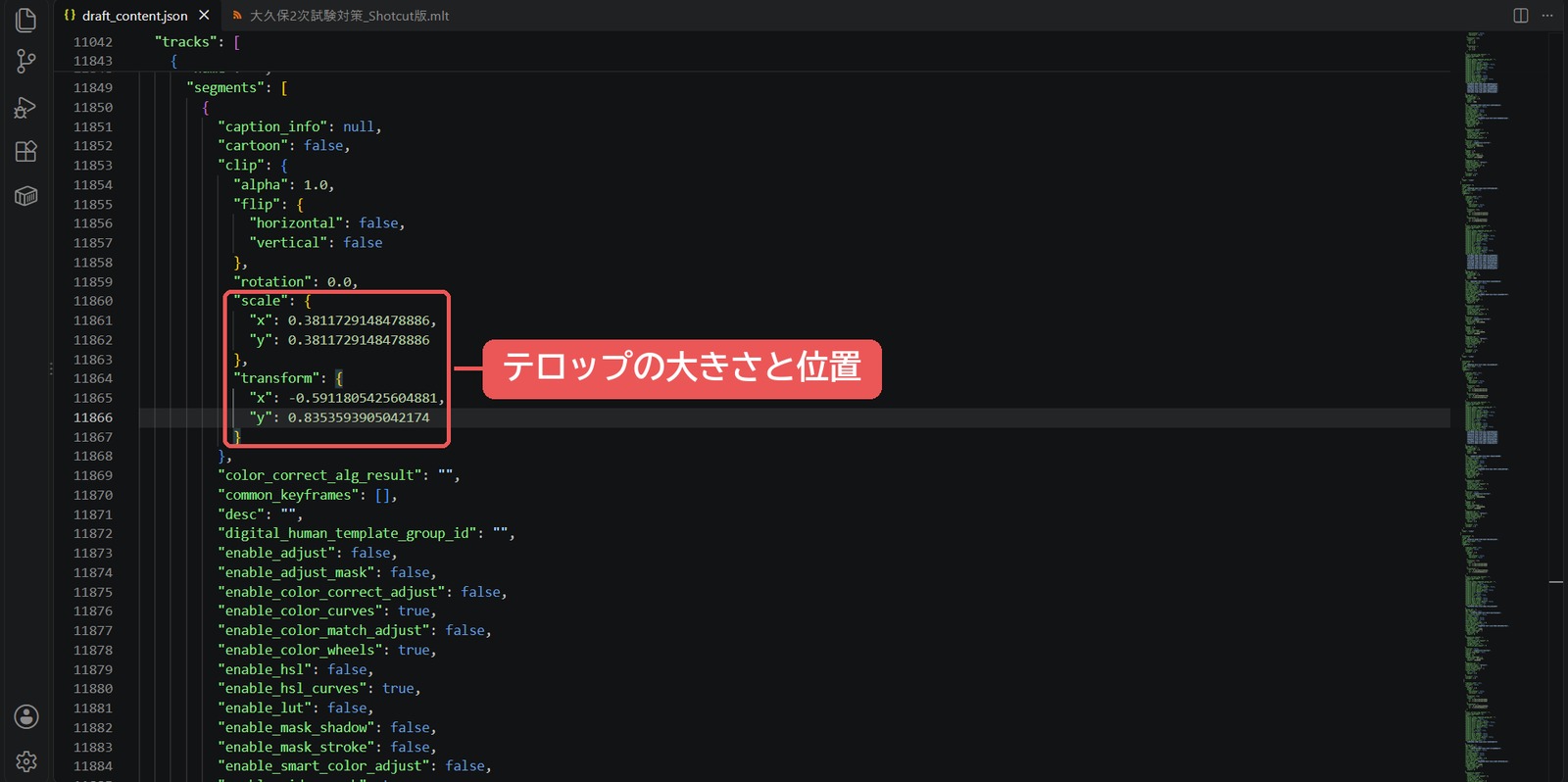
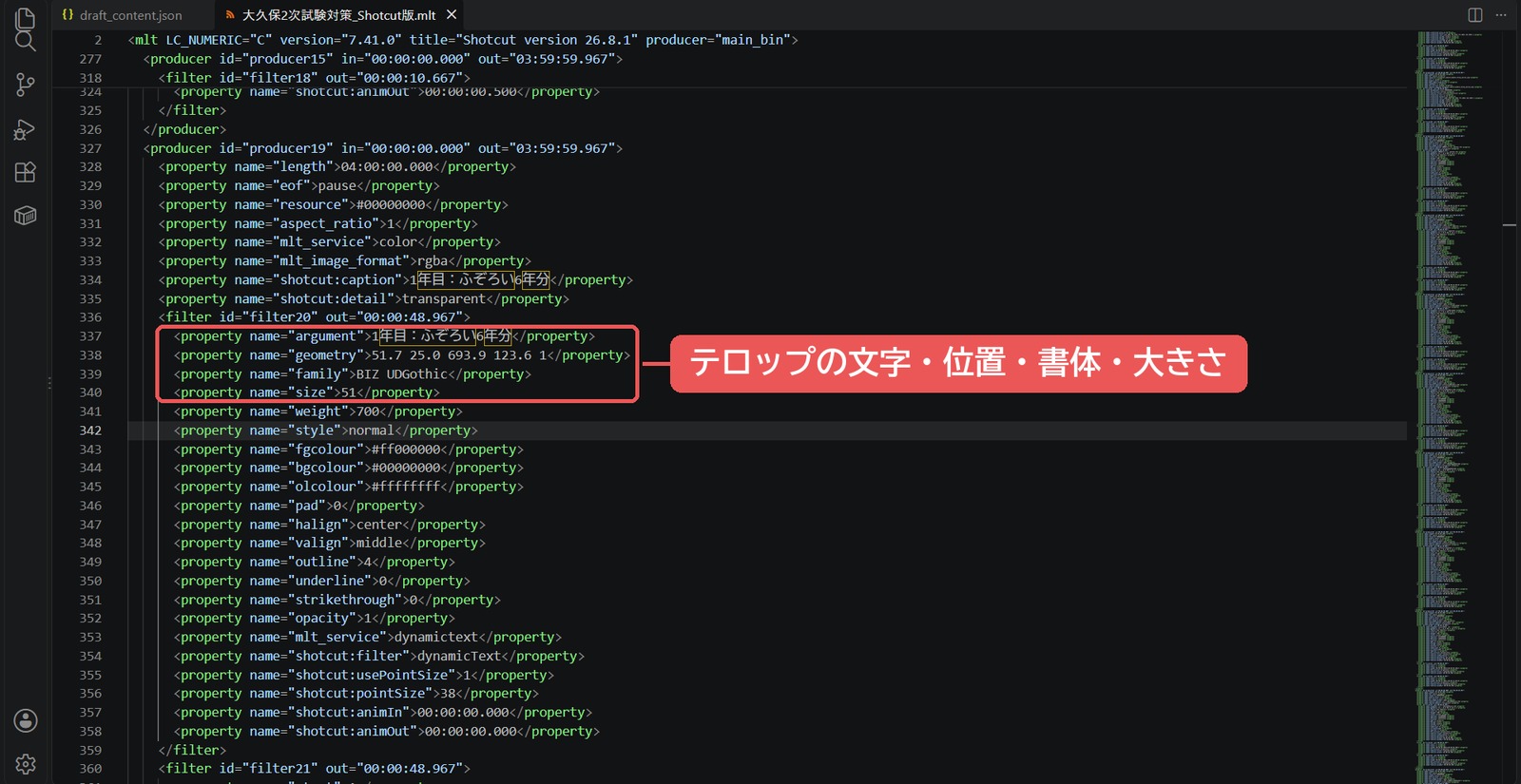
つまり、この文字を正しく書き出すプログラムがあれば、編集画面を操作しなくても、テロップやBGMが並んだ状態を作れるということです。
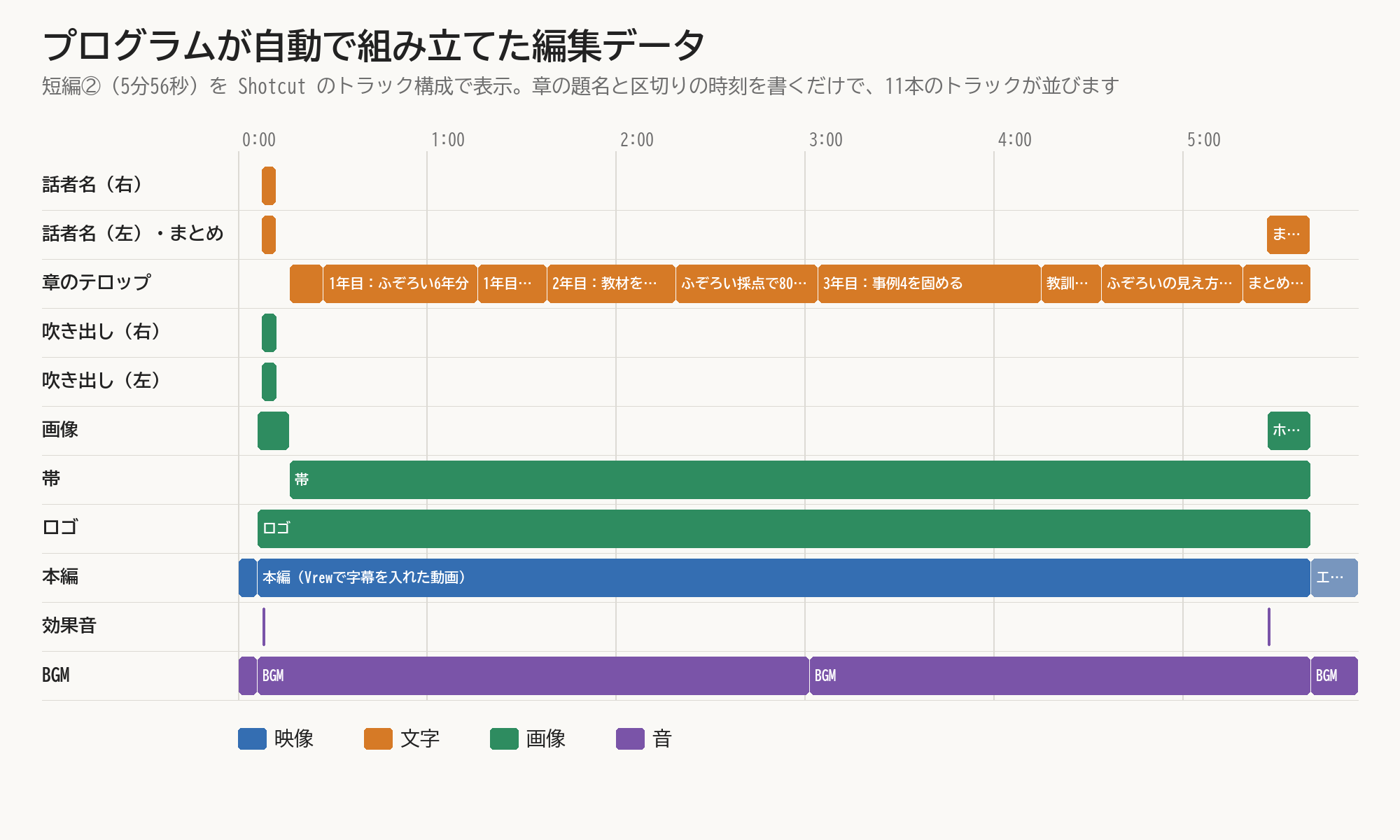
まず、これまでCapCutで手作業で作ってきた動画の編集データをClaude Codeに読み込ませました。すると、テロップの位置、帯やロゴの配置、効果音を鳴らすタイミング(シーン切り替えなど)、BGMの並べ方が、毎回ほぼ同じであることが分かりました。この決まりごと、いわば編集の「型」をプログラムに書き起こしたのが、今回の仕組みの土台です。 プログラムを書いたのはClaude Codeで、私は出来上がった動画を見て「ここが違う」「もう少しこうしたい」と伝える役でした。
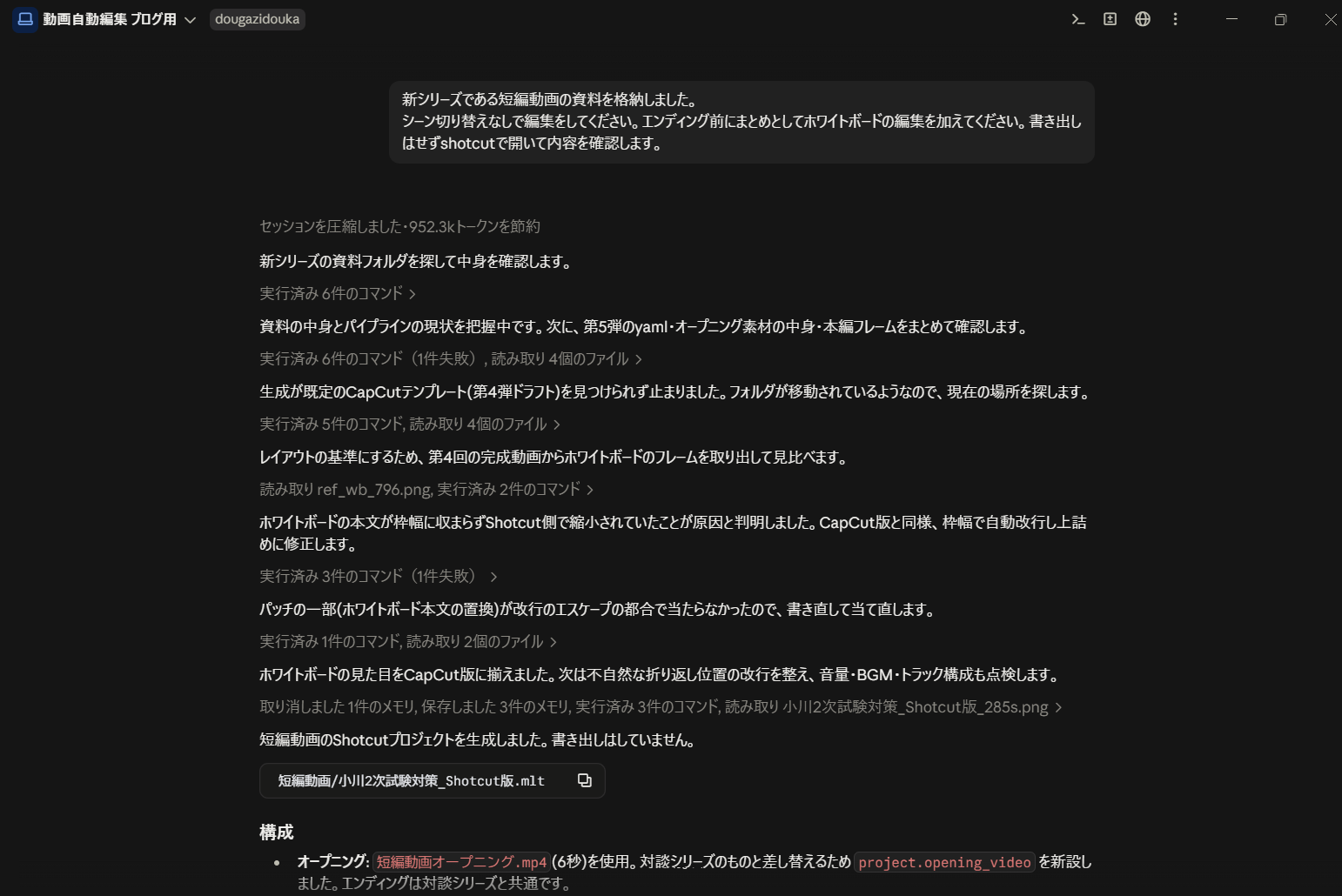
なお、これまでの編集データがなくとも字幕などの情報からある程度自動でシーン切り替えなどを組み込むことは可能です。
字幕編集は「Vrew」というアプリがおすすめです。AIが自動で文字起こしと字幕テロップ化をしてくれ、毎月数十分分の読み取りは無料でできます。精度もかなり高く、直観的な操作で編集できるため初心者でも扱いやすいです。シーン切り替えやBGM機能など続々と新機能が出てきているためより使い勝手が効くようになってきています。
■ 無料の編集ソフト「Shotcut」へ乗り換え
最初はCapCutの編集データを自動で作り、実際にCapCutで開けるところまで確認しました。ただ、弊社はCapCutを無料版で使っており、無料で使える機能が変わることがあります。自動化したはいいものの過去無料で使えていたものが有料化されており書き出しできなくなる、といった状況に陥る可能性がるということです。 そこで無料で公開されている編集ソフトのShotcutに乗り換え、同じ仕組みでShotcutの編集データを作るようにしました。
■ 1本の動画ができるまでの流れ
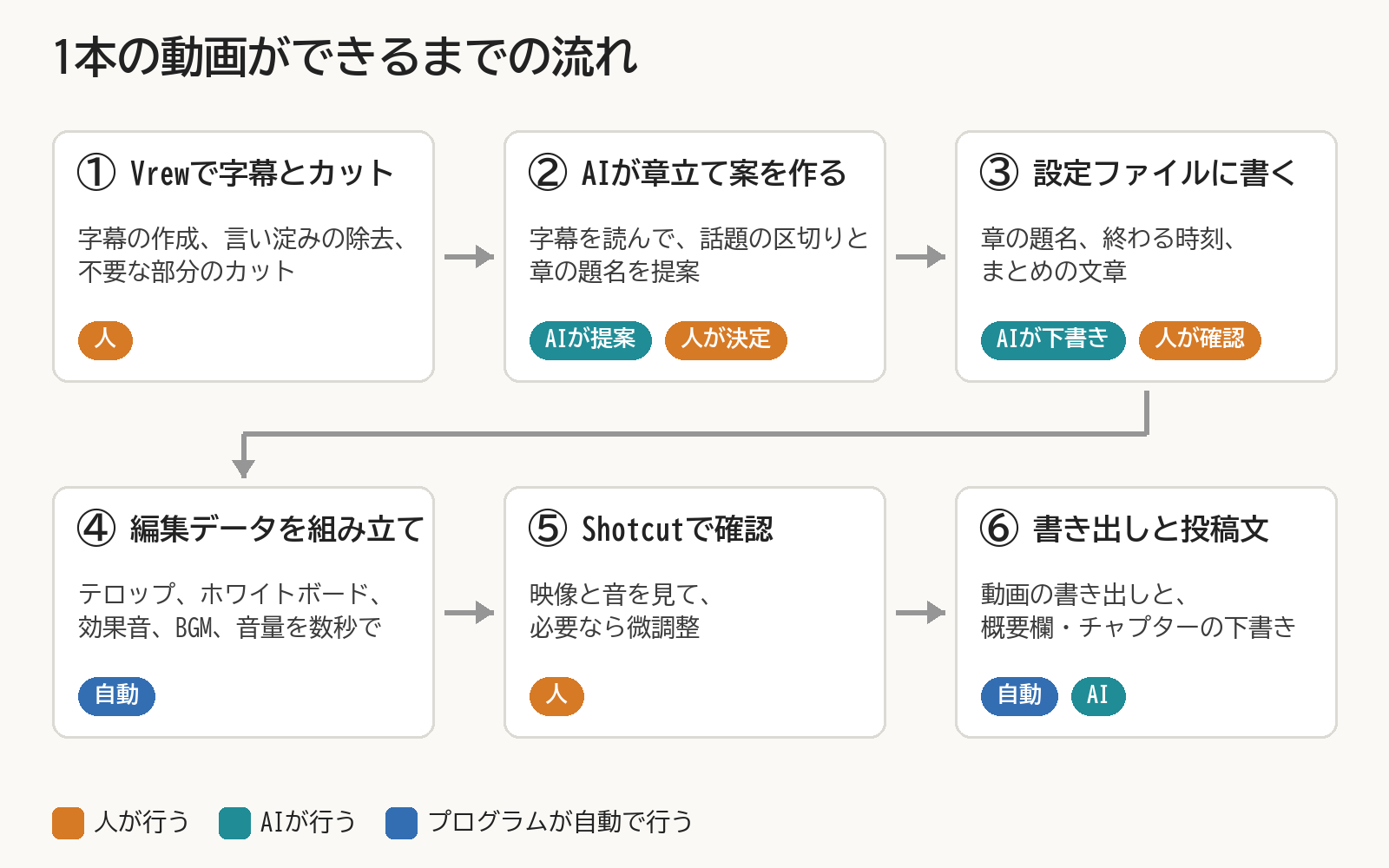
① Vrewで字幕とカットを整える(Vrew、人)
撮影した動画をVrewに読み込み、字幕の作成、言い淀みの除去、不要な部分のカットを行います。仕上がった動画と、字幕のテキストファイルを書き出します。
② AIが字幕を読んで章立て案を作る(AIが提案、人が決定)
Claude Codeに字幕のテキストを読ませ、話題の切れ目と章の題名を提案してもらいます。区切りは字幕の切れ目に合わせるので、話の途中で章が変わることはありません。私が内容を確認し、区切りの位置や題名を直します。
③ 設定ファイルに章立てを書く
決まった章立ては、次のような設定ファイルにまとめます。章の題名と終わる時刻、最後に表示するまとめの文章を書くだけです。
topics:
– title: 1年目:ふぞろい6年分
end: 76.0
– title: 2年目:教材を渡り歩く
end: 139.0
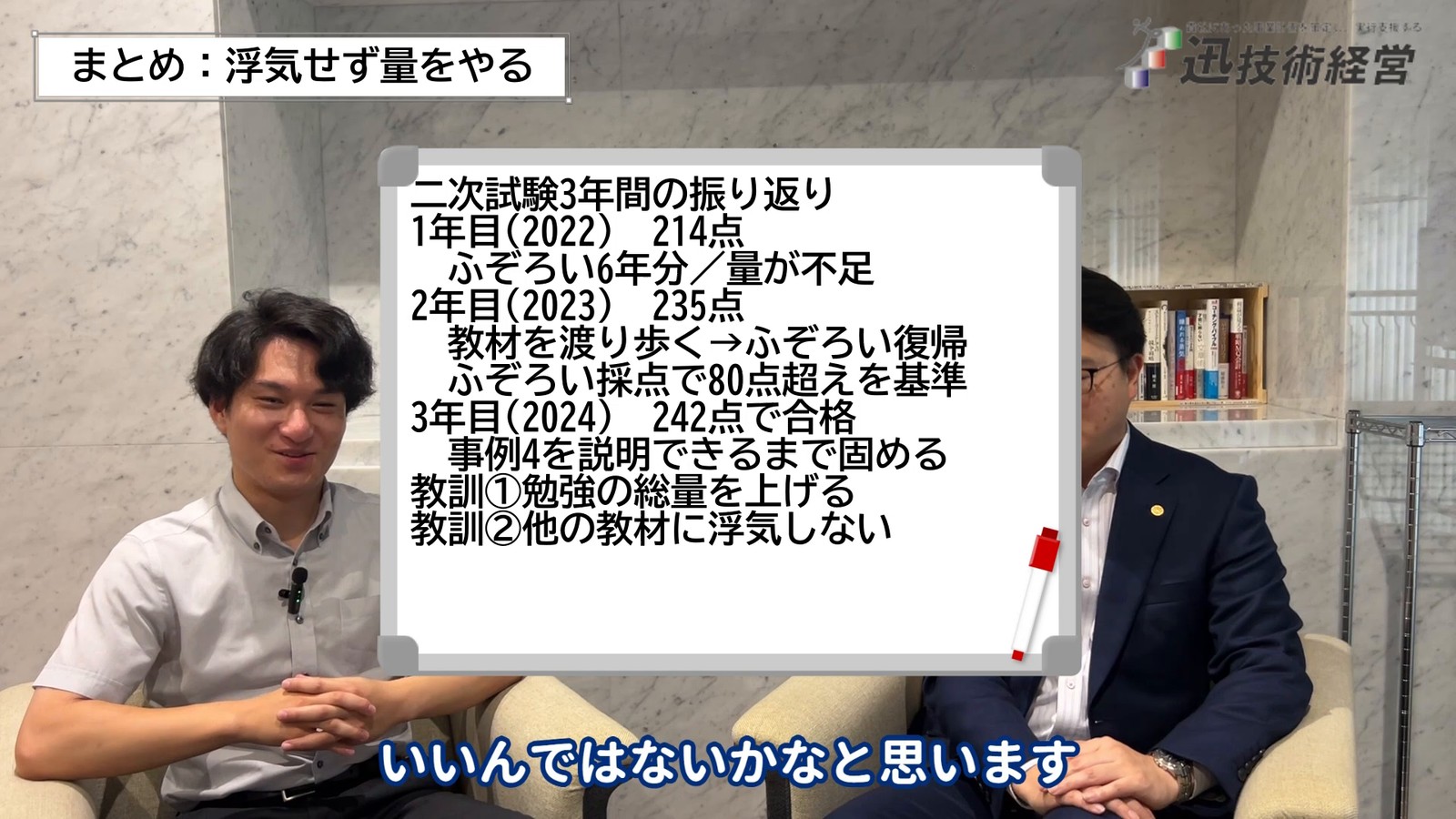
– title: まとめ:浮気せず量をやる
end: 340.533
whiteboard:
text: |
二次試験3年間の振り返り
1年目(2022) 214点
……
④ プログラムが編集データを組み立てる(自動)
設定ファイルをもとに、プログラムがShotcutの編集データを作ります。オープニング、ロゴ、話者名、章ごとのテロップ、まとめのホワイトボード、効果音、BGMまでが数秒で並びます。BGMは曲の変わり目が章の切り替わりに重なるように配置し、会話の音量もそろえます。
⑤ Shotcutで確認する(人)
出来上がった編集データをShotcutで開き、映像と音を確認します。気になる箇所があれば、Shotcut上で直接直すか、設定ファイルを直して作り直します。
⑥ 書き出しとYouTubeの投稿文(自動・AI)
書き出しもプログラムで行います。最後に、過去の動画の概要欄を参考に、AIがタイトル案、概要欄、チャプターの下書きを作ります。チャプターは動画内のテロップと同じ文言・時刻になります。
■ 試行錯誤したところ
自動化とはいえ、最初から思い通りに動いたわけではありません。特に苦労したのは次の3点です。
・シーンの切り替わりが伝わらない 対談動画は同じ部屋で同じ2人が映り続けるため、映像を重ねて切り替えるだけでは変化に気づきにくい状態でした。いったん黒へフェードアウトし、横縞の模様で切り替え、再びフェードインする形にしました。長さはそれぞれ1秒がちょうどよく、効果音は切り替えの1秒前に鳴らしています。
・声の大きさがそろわない 話す人や場面によって声の大きさに差があり、BGMとのバランスも崩れがちでした。耳で合わせるのをやめ、過去の完成動画の音量を測定して基準にしました。そのうえで、コンプレッサーという処理で大きい声と小さい声の差を縮めています。新しい動画でも、測定値を見て同じ聞こえ方にそろえられるようになりました。
・テロップがはみ出す、文字が小さくなる 章の題名が長いとテロップが帯からはみ出したり、まとめのホワイトボードの文字が縮んで真ん中に寄ったりしました。過去の完成動画と並べて見比べ、題名は13文字程度に収める、長い文は自動で折り返す、といった決まりをプログラムに加えました。
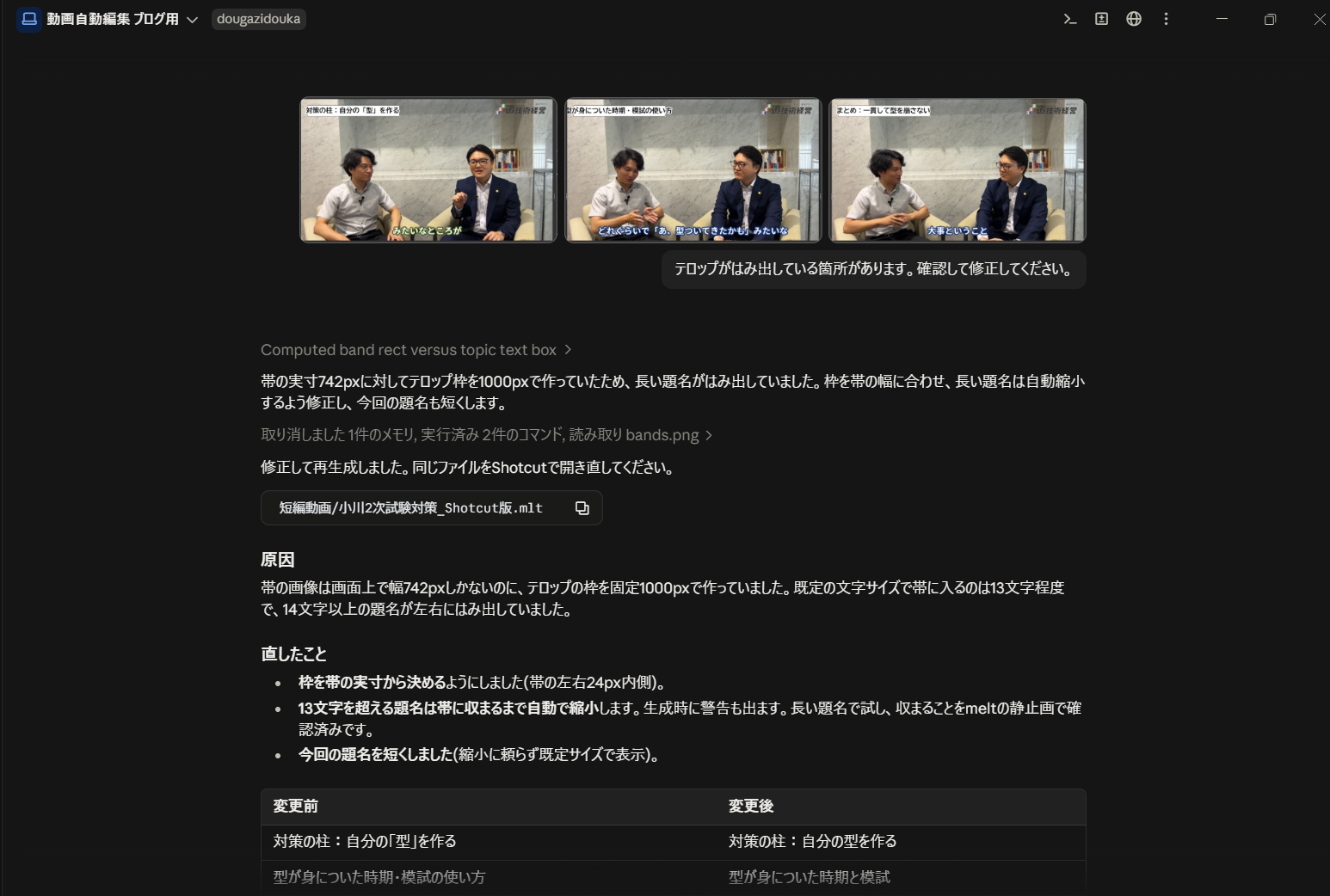
ただ上記の内容はこちらで手を動かすというよりは、動画を確認してチャット上で簡単な指示を出す程度です。一度修正が完了すれば以降はこちらで修正することなく自動化されます。
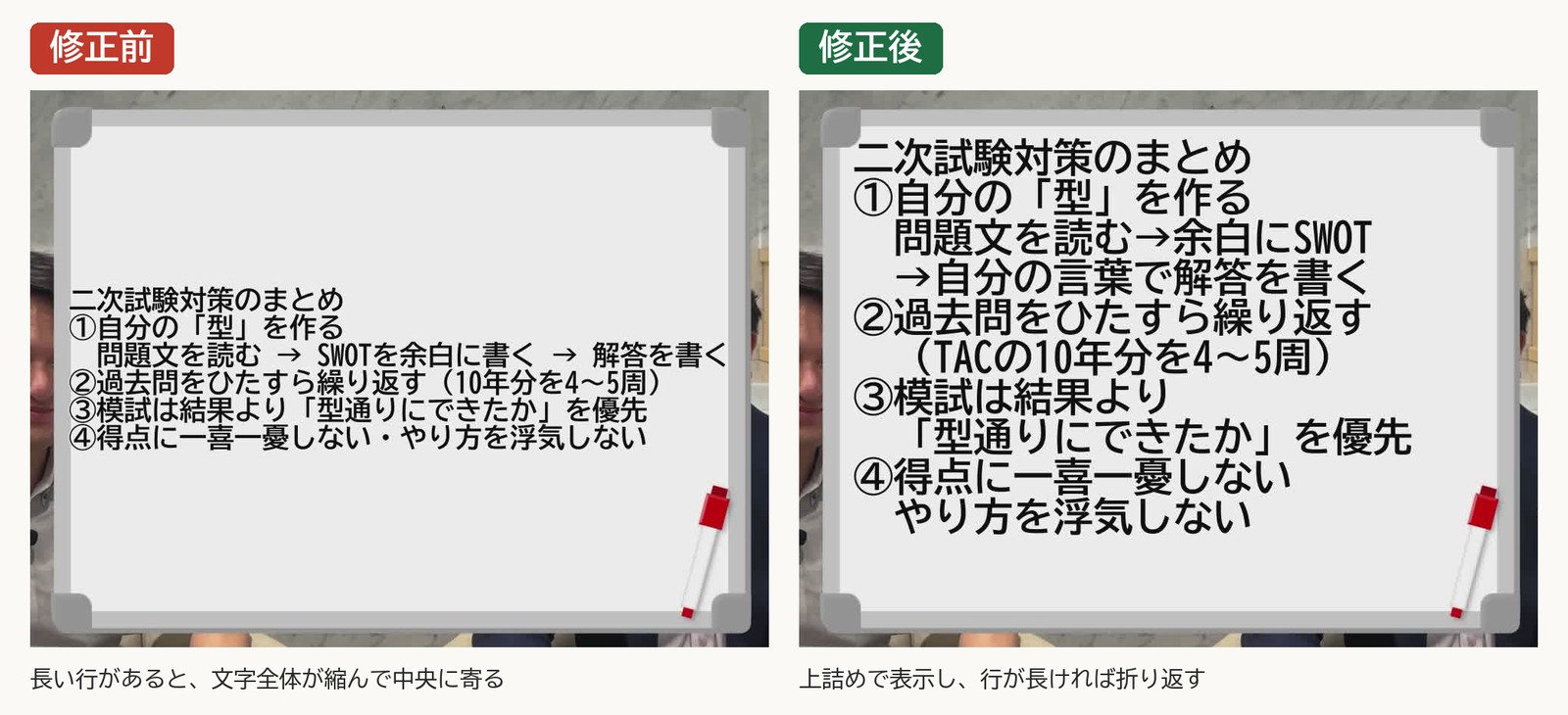
このほか、切り替えの位置で映像が止まり、音声が「ブブブブ」と鳴る不具合もありました。一つひとつ確認しては直す作業を繰り返し、今の形になっています。
■ 自動化してどう変わったか
最初の1本となった採用動画第5回(約22分)では、切り替えの見せ方や音量を決めるために何度か作り直しました。ただ、そこで決めた設定は次の動画からそのまま使えます。 その後に始めた短編シリーズでは、素材を受け取ってから完成動画の書き出しまで1時間かかりませんでした。そのうち書き出しにかかったのは約9分で、この間はパソコンに任せておけます。 以前は1本の編集に数時間ほどかかっていたので、大きな短縮になりました。編集ソフトも無料のShotcutなので、ソフト代はかかっていません。
■ 人がやることは残る
もちろん、すべてをAIに任せたわけではありません。撮影、Vrewでの字幕の校正、どこで章を区切るかの最終判断、仕上がりの確認は、今も人がやっています。 AIは案を出し、プログラムは決まった作業を毎回同じように繰り返し、人は判断と確認をする。この分担にしたことで、仕上がりの質を保ったまま時間を減らすことができました。
■ 中小企業の業務にも応用できます
今回の取り組みで、次の3つがそろった作業は自動化しやすいと感じました。 ・毎回ほぼ同じ手順で進める作業であること ・「こういうときはこうする」という判断の基準を言葉にできること ・最後に人が確認する工程を残すこと
動画編集に限らず、書類の作成や定型的なデータの整理など、中小企業の現場にも同じ条件の作業は多くあると思います。今回の経験を、今後の業務改善のご支援にも生かしていきたいと考えています。
完成した動画は弊社YouTubeチャンネルでご覧いただけます。
採用動画 第5回
短編動画#1 https://youtu.be/Dz3shXMH7Fg
短編動画#2 https://youtu.be/PG611LJJbEA
YouTubeチャンネル
採用ホームページ
最後までお読みいただきありがとうございました。